

Appearance
Cómo crear una reserva
En SolNow, una reserva (también llamada instancia de experiencia) es un bloque de tiempo concreto para una experiencia con capacidad y recursos asignados. Los leads se asocian a reservas para organizar grupos o salidas.
Paso a paso: crear una reserva
1. Acceder al formulario
Tenés dos opciones:
- Desde el menú lateral: Reservas → + Nueva reserva
- Desde el detalle de un lead: botón Crear reserva en la sección de reservas del lead
2. Seleccionar la experiencia
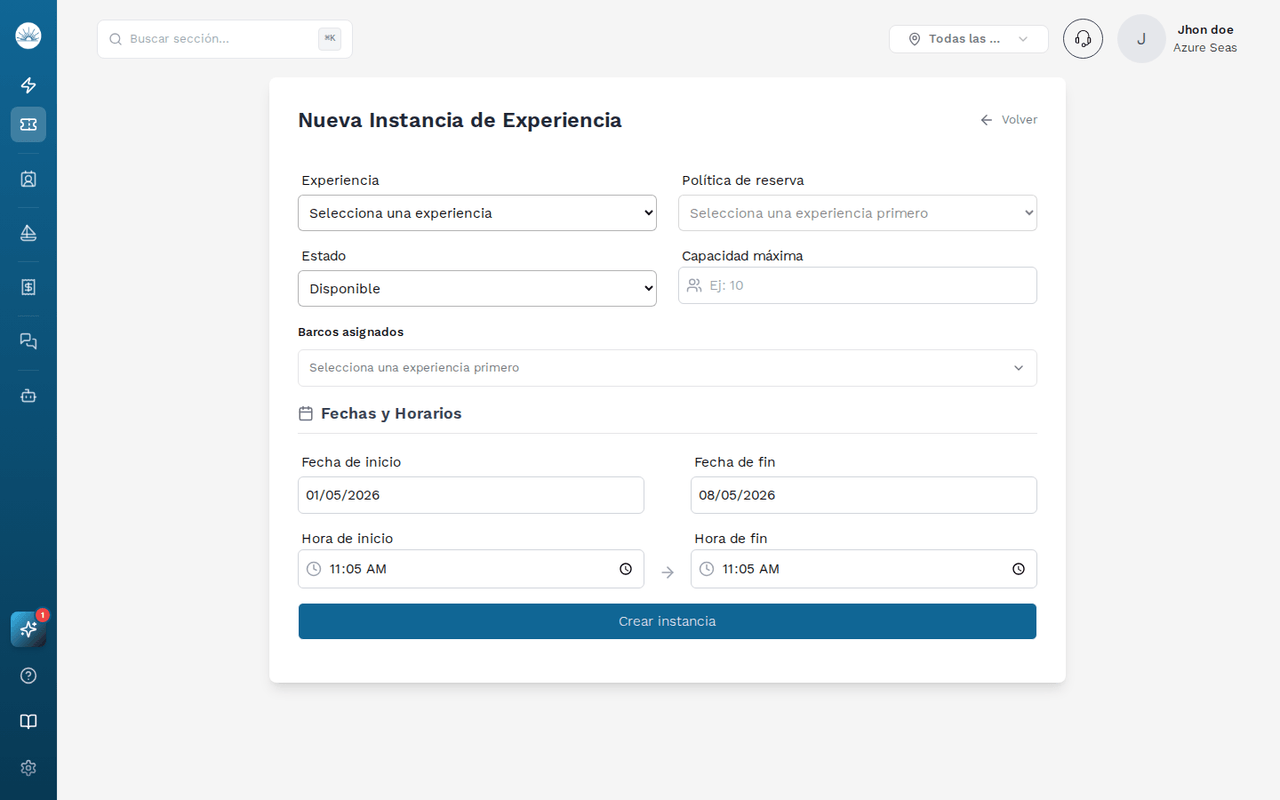
Elegí la experiencia para esta reserva (ej. "Salida en velero", "Tour en kayak", "Alquiler de jet ski"). Las experiencias disponibles son las que tenés configuradas en Configuración → Experiencias.
3. Configurar las fechas
Seleccioná la fecha y hora de inicio y fin de la reserva. El sistema muestra la disponibilidad de los recursos en ese rango.
Atención
Para alquileres de medio día o de horas (same-day rentals), asegurate de que la fecha de inicio y fin correspondan al mismo día con horas distintas. El sistema soporta reservas de pocas horas.
4. Establecer la capacidad
Ingresá la capacidad máxima de la reserva: el número máximo de personas que podés aceptar. Si la experiencia tiene capacidad fija, este campo se completa automáticamente.
5. Asignar embarcaciones o recursos
Seleccioná las embarcaciones (o jet skis, kayaks, etc.) que se usarán en esta reserva. El sistema solo muestra los recursos disponibles para el período seleccionado.
Consejo
Podés asignar múltiples embarcaciones a una misma reserva (por ejemplo, 3 kayaks para un tour grupal). Cada recurso tiene su propia capacidad que se suma al total.
6. Política de reserva (opcional)
Si tenés políticas de reserva configuradas, podés seleccionar cuál aplica a esta instancia. Las políticas definen reglas de precio, horarios de check-in/check-out y condiciones de cancelación.
7. Guardar la reserva
Hacé clic en Crear reserva. La reserva aparece en el listado y en el calendario.
Agregar leads a una reserva
Una vez creada la reserva, podés asociarle leads:
- Abrir el detalle de la reserva
- Hacer clic en + Agregar lead
- Buscar el lead existente o crear uno nuevo
- Confirmar la asociación
El sistema verifica automáticamente que la capacidad no se supere al agregar un nuevo lead.
Crear una reserva directamente desde el calendario
- Ir a Calendario en el menú lateral
- Hacer clic en una fecha disponible
- Arrastrar para definir el rango de fechas
- Completar el formulario que aparece
Información
Las reservas creadas desde el widget por los clientes aparecen automáticamente en el listado con estado Pendiente y se asocian a un lead generado automáticamente.