

Appearance
Emails enviados
La sección de Emails enviados muestra el historial completo de emails que SolNow envió a tus clientes, tanto automáticos (via automatizaciones) como manuales (enviados desde el detalle de un lead).
Acceder al historial de emails
Hacé clic en Emails enviados en el menú lateral izquierdo.
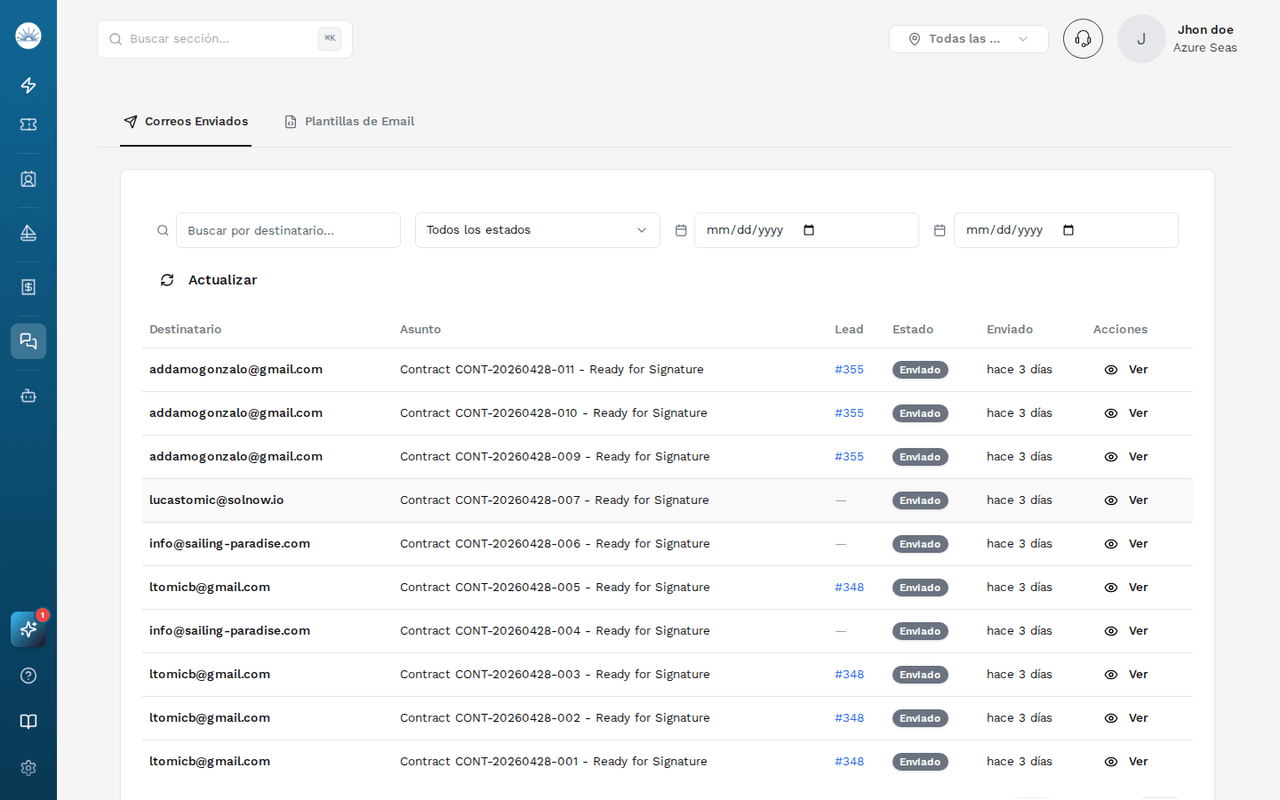
Vista del listado
Cada fila representa un email enviado y muestra:
| Columna | Descripción |
|---|---|
| Destinatario | Nombre y email del cliente |
| Asunto | Asunto del email |
| Enviado por | Automatización o nombre del operador |
| Fecha | Fecha y hora de envío |
| Estado | Enviado / Abierto / Rebotado / Error |
Estados de un email
| Estado | Significado |
|---|---|
| Enviado | El email salió del servidor pero no se confirmó la apertura |
| Abierto | El destinatario abrió el email (requiere que imágenes de tracking estén habilitadas) |
| Rebotado | La dirección no existe o el servidor rechazó el email |
| Error | Fallo en el envío (generalmente por configuración incorrecta del dominio) |
Ver el contenido de un email
Hacé clic en cualquier fila para ver el contenido completo del email tal como lo recibió el cliente, incluyendo el diseño y los datos personalizados.
Filtros disponibles
- Rango de fechas: filtra por cuándo se envió el email
- Estado: filtra por enviado, abierto, rebotado o error
- Tipo: automático (por automatización) o manual
- Destinatario: busca por nombre o email del cliente
Reenviar un email
Si un email rebotó o el cliente dice no haberlo recibido:
- Abrir el email en el historial
- Verificar que el email del destinatario sea correcto
- Hacer clic en Reenviar
Consejo
Antes de reenviar, asegurate de que el problema no sea un rebote permanente (dirección inválida). En ese caso, primero actualizá el email del cliente en su perfil.
Emails de sistema vs. emails de plantilla
SolNow envía dos tipos de emails:
| Tipo | Descripción | Se configura en |
|---|---|---|
| Sistema | Confirmaciones, links de pago, contratos para firmar | Automático, no editable |
| Plantilla | Emails de marketing, recordatorios, comunicaciones personalizadas | Configuración → Plantillas de email |
Los emails de sistema se envían siempre con el branding de SolNow. Los de plantilla usan el dominio y diseño de tu organización.
Configurar el dominio de envío
Para que los emails lleguen desde tu propio dominio (ej. hola@tuempresa.com) en vez de desde un dominio de SolNow:
- Ir a Configuración → Email
- Ingresar tu dominio
- Agregar los registros DNS indicados en tu proveedor de dominio (registros SPF, DKIM)
- Hacer clic en Verificar dominio
La verificación puede tardar hasta 24 horas en propagarse.
Atención
Sin dominio propio configurado, los emails se envían desde un dominio compartido de SolNow. Esto puede afectar la tasa de entrega y la percepción de marca. Se recomienda configurar el dominio propio antes de lanzar el negocio.