

Appearance
Detalle de lead
La pantalla de detalle muestra toda la información de un lead y permite gestionarlo a lo largo de su ciclo de vida: desde la consulta inicial hasta la conversión en reserva confirmada.
Acceder al detalle
Hacé clic en cualquier lead del listado para abrir su pantalla de detalle.
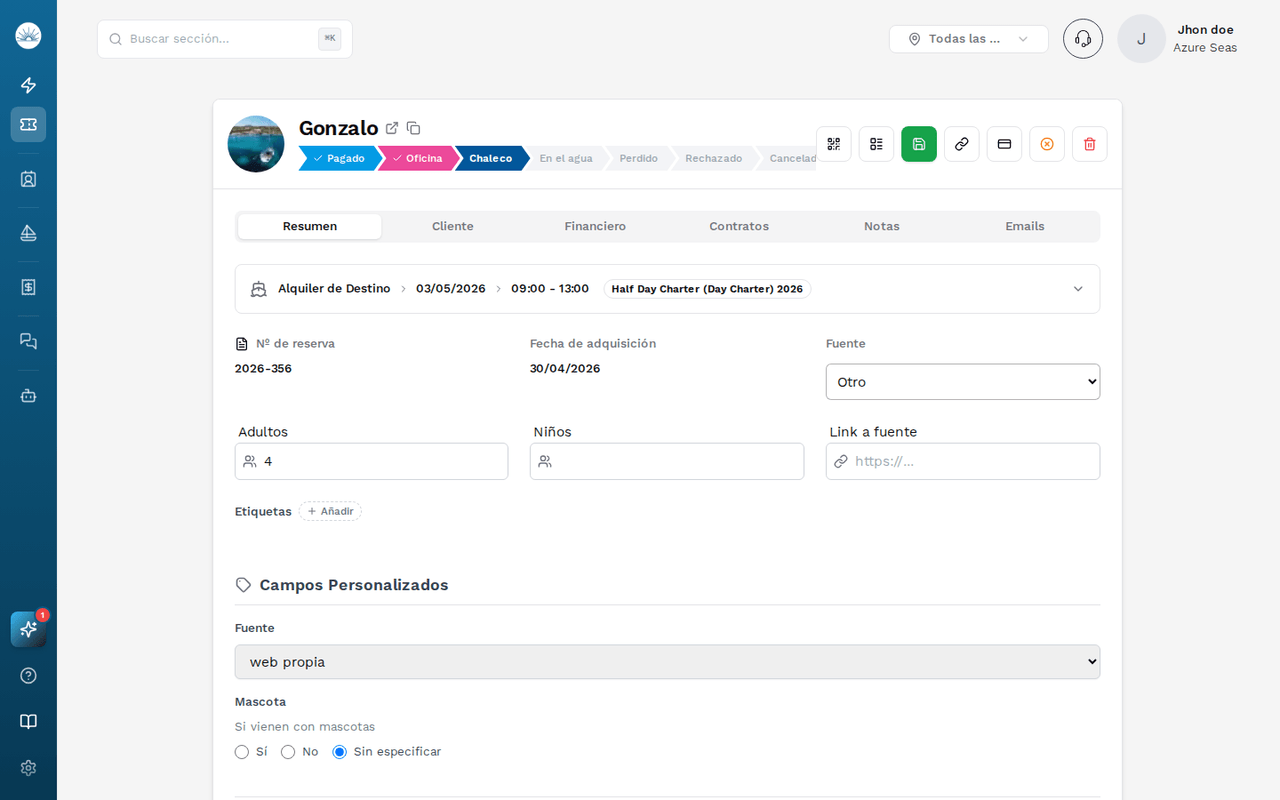
Secciones del detalle
Estado del lead
En la parte superior de la pantalla aparece el stepper de estados. Muestra todos los estados configurados en tu organización como pasos coloreados. El estado activo queda resaltado.
- En desktop: se muestra como una línea de pasos horizontales
- En mobile: se muestra como un menú desplegable
Para cambiar el estado, hacé clic en el paso deseado o seleccioná del menú.
Datos del cliente
| Campo | Descripción |
|---|---|
| Nombre | Nombre completo del cliente |
| Razón social | Nombre legal para facturación (si es empresa) |
| Email de contacto principal | |
| Teléfono | Teléfono con prefijo de país |
| Fecha de nacimiento | Dato opcional, útil para seguros |
| DNI/Pasaporte | Documento de identidad |
Datos de la reserva
| Campo | Descripción |
|---|---|
| Experiencia | Tipo de actividad o embarcación solicitada |
| Categoría | Barco, kayak, paddle board, moto de agua |
| Fechas | Rango inicio–fin de la reserva |
| Pax | Número de personas adultas y menores |
| Embarcaciones asignadas | Recursos (barcos, jet skis, etc.) asignados al lead |
| Base | Puerto o punto de partida |
Extras y servicios adicionales
Desde esta sección podés agregar extras al lead (tripulante, combustible, seguro, etc.). Cada extra tiene un precio unitario y se suma al total de la reserva.
Facturas y presupuestos
La sección de facturación muestra:
- Presupuestos: propuestas de precio enviadas al cliente
- Facturas: facturas emitidas (borrador u oficializadas)
- Estado de pago: pendiente, parcialmente pagado, pagado completo
Desde aquí podés:
- Crear un nuevo presupuesto
- Convertir un presupuesto en factura
- Registrar un cobro manual
- Enviar la factura por email al cliente
Contrato
Si tenés plantillas de contrato configuradas, podés generar un contrato para el lead. El cliente recibe un link para firmarlo digitalmente desde su dispositivo.
Notas
Campo de texto libre para registrar información interna. Las notas son visibles solo para el equipo (no se comparten con el cliente).
Historial de comunicaciones
Muestra los emails enviados y recibidos del cliente relacionados con este lead, y los mensajes de WhatsApp/Instagram si tenés integración de chats activa.
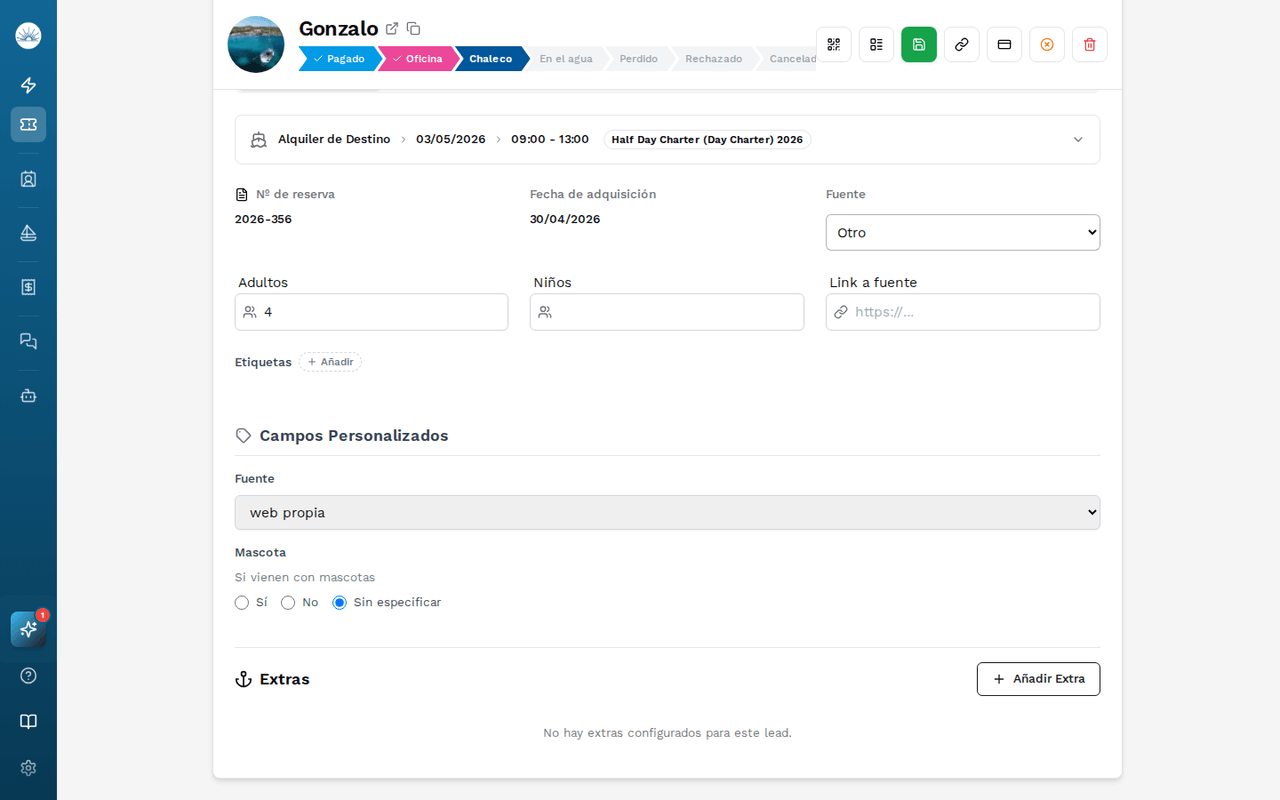
Campos personalizados
Si tu organización tiene campos custom configurados (Configuración → Campos personalizados), aparecen aquí. Pueden ser de tipo texto, número, booleano o desplegable.
Acciones disponibles
Desde la pantalla de detalle podés:
- Editar datos del cliente o de la reserva
- Cambiar estado del lead
- Crear reserva (experience instance) a partir del lead
- Enviar email manual al cliente
- Iniciar chat de WhatsApp
- Generar contrato y enviarlo para firma
- Crear factura o presupuesto
- Cancelar el lead con motivo de cancelación
Consejo
Cuando un lead se convierte en reserva confirmada, SolNow puede enviar automáticamente el email de confirmación y la factura si tenés configuradas esas automatizaciones.
Atención
Guardá los cambios en el formulario antes de cambiar de sección dentro del detalle, o los datos no guardados se perderán.