

Appearance
Check-in
La pantalla de check-in es la herramienta operativa del día: muestra todas las reservas con salida o llegada en la fecha actual y permite gestionar la presencia de los clientes en el muelle.
Acceder al check-in
Hacé clic en Check-in en el menú lateral izquierdo.
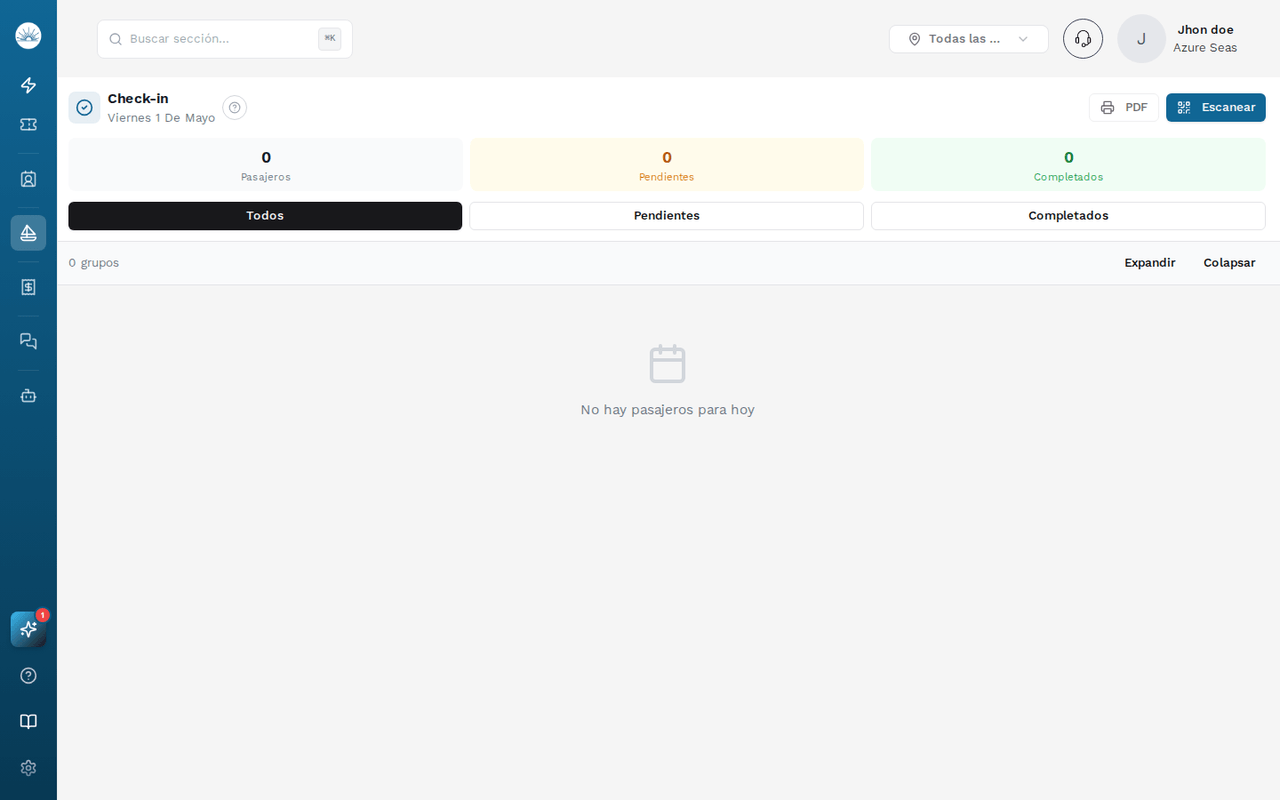
¿Qué muestra la pantalla?
La pantalla lista todas las reservas activas del día agrupadas por embarcación. Para cada reserva se muestra:
| Campo | Descripción |
|---|---|
| Embarcación | Nombre del recurso asignado |
| Experiencia | Tipo de actividad |
| Hora de salida | Hora de check-in programada |
| Hora de regreso | Hora de check-out estimada |
| Pax | Número de personas confirmadas |
| Estado | Pendiente / Embarcado / Completado |
Registrar un check-in
- Buscar la reserva correspondiente en el listado
- Hacer clic en Check-in junto a la reserva
- Confirmar la cantidad de personas que se presentaron (puede diferir del pax original)
- El estado de la reserva cambia a Embarcado
Consejo
Podés registrar el check-in desde un dispositivo móvil. La pantalla está optimizada para uso en tablets, ideal para el personal del muelle.
Registrar el check-out (regreso)
Cuando la embarcación regresa al muelle:
- Buscar la reserva en el listado (aparece en estado Embarcado)
- Hacer clic en Check-out
- El estado cambia a Completado
El check-out cierra el ciclo operativo de la reserva para ese día.
Filtrar por embarcación
Si tenés una flota grande, podés filtrar el listado para ver solo las reservas de una embarcación específica usando el selector en la parte superior.
Notas operativas
Desde la pantalla de check-in podés agregar una nota rápida a la reserva (ej. "cliente llegó tarde", "condiciones de mar adversas"). Estas notas quedan registradas en el detalle de la reserva.
Información
La pantalla de check-in se actualiza automáticamente. Si otro operador registra un check-in desde otro dispositivo, el cambio aparece en tiempo real sin necesidad de refrescar la página.
Rol Check-in Operator
Existe un rol específico Check-in Operator que solo tiene acceso a esta pantalla. Es ideal para personal del muelle que no necesita acceder al resto del dashboard.
Para asignar este rol: Configuración → Usuarios → Invitar usuario → Rol: Check-in Operator.