

Appearance
Configurar pasarela de pago
SolNow soporta cuatro proveedores de pago. Podés configurarlos desde Configuración → Pagos en el menú lateral.
Proveedores disponibles
| Proveedor | Descripción | Ideal para |
|---|---|---|
| Stripe Connect | Pasarela internacional líder | Operadores que aceptan tarjetas de todo el mundo |
| VIVA Wallet | Pasarela europea especializada en turismo | Operadores en Grecia, España, Europa del Sur |
| Redsys TPV | TPV virtual de los bancos españoles | Operadores con banco español (BBVA, Santander, CaixaBank, etc.) |
| OnePool | Integración de cobro agrupado | Operadores en plataformas de gestión de flotas |
Solo podés tener un proveedor activo como proveedor preferido en un momento dado. Podés configurar varios y alternar entre ellos.
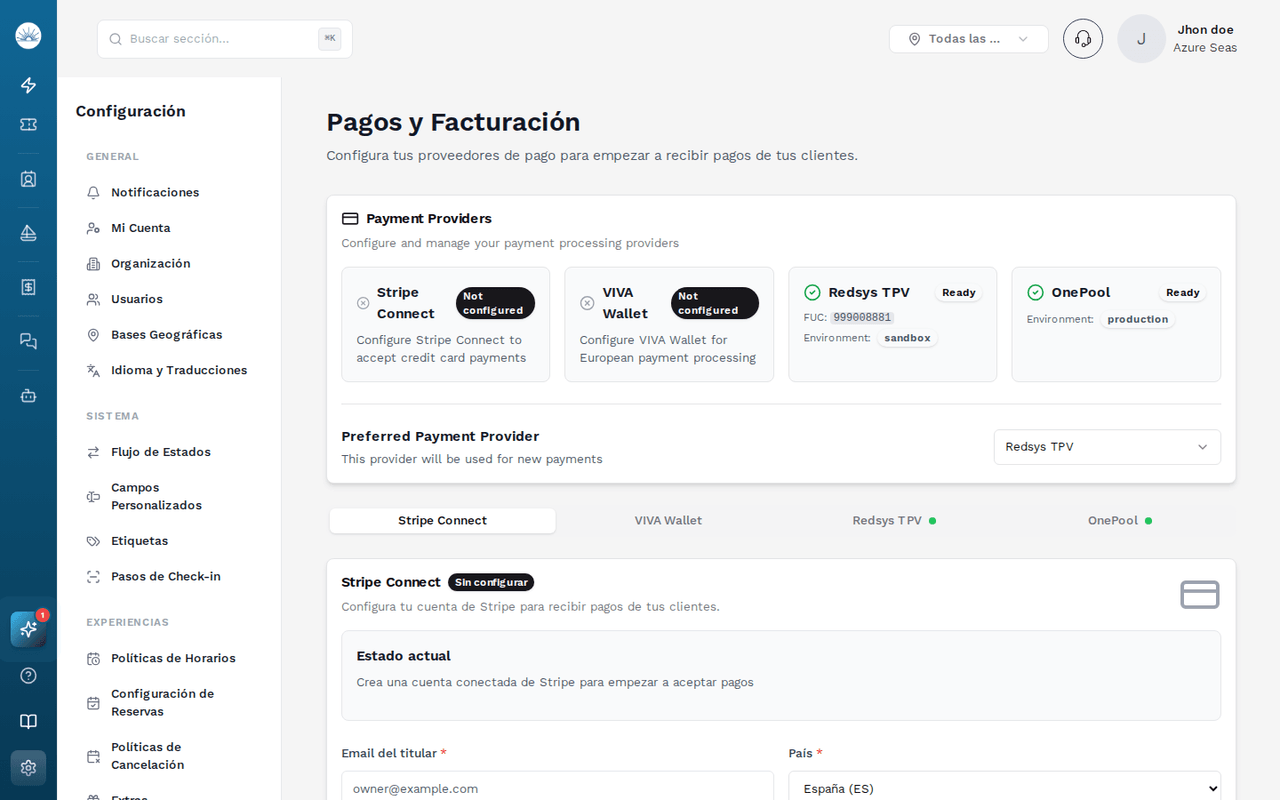
Configurar Stripe Connect
Stripe es la opción recomendada para operadores que quieren aceptar tarjetas de crédito/débito internacionales con el menor esfuerzo de configuración.
Pasos:
- Ir a Configuración → Pagos
- Seleccionar la pestaña Stripe Connect
- Hacer clic en Conectar con Stripe
- Se abre el proceso de onboarding de Stripe en una nueva pestaña
- Crear o vincular tu cuenta de Stripe existente
- Completar el proceso de verificación de identidad (KYC) requerido por Stripe
- Al finalizar, volvés automáticamente a SolNow con la conexión activada
Una vez conectado, el panel muestra el estado de la cuenta Stripe (activa/pendiente de verificación) y el email de la cuenta vinculada.
Consejo
Stripe requiere verificar la identidad del titular de la cuenta antes de permitir cobros reales. Este proceso puede tardar entre 1 y 3 días hábiles.
Configurar VIVA Wallet
Pasos:
- Ir a Configuración → Pagos
- Seleccionar la pestaña VIVA Wallet
- Ingresar los datos de tu cuenta VIVA:
- Client ID: ID de cliente de tu aplicación VIVA
- Client Secret: secreto de cliente
- Merchant ID: ID de tu cuenta de comerciante
- API Key: clave de API de VIVA
- Hacer clic en Guardar configuración
- Hacer clic en Verificar conexión para confirmar que las credenciales son válidas
Estas credenciales se obtienen desde el portal de desarrolladores de VIVA Wallet (developer.vivawallet.com).
Configurar Redsys TPV
Pasos:
- Ir a Configuración → Pagos
- Seleccionar la pestaña Redsys TPV
- Ingresar los datos del TPV virtual:
- Número de comercio (FUC): proporcionado por el banco
- Terminal: número de terminal virtual
- Clave secreta: clave de encriptación SHA-256 del TPV
- Entorno: Producción o Pruebas
- Guardar
Estos datos los proporciona el banco al contratar el TPV virtual. Si no los tenés, contactá con el servicio de TPV de tu entidad bancaria.
Configurar pago anticipado
Independientemente del proveedor, podés configurar el porcentaje del total que se cobra al confirmar la reserva:
- Ir a Configuración → Ajustes globales
- Buscar Pago anticipado
- Indicar el porcentaje (ej. 30% → el cliente paga el 30% al reservar y el 70% el día de la salida)
- Guardar
También podés configurar el pago anticipado a nivel de cada experiencia individual, que sobreescribe el valor global.
Cambiar el proveedor activo
Si tenés varios proveedores configurados y querés cambiar cuál se usa para los nuevos cobros:
- Ir a Configuración → Pagos
- Hacer clic en Establecer como preferido en el proveedor deseado
- Confirmar el cambio
Atención
Cambiar el proveedor preferido solo afecta a los pagos futuros. Los pagos ya procesados siguen asociados al proveedor original.
Métodos de pago adicionales
Además de las pasarelas online, podés registrar cobros realizados por otros medios:
- Efectivo: pago en mano en el momento del servicio
- Transferencia bancaria: cobro por transferencia con confirmación manual
- Datáfono físico: TPV presencial (registro manual en SolNow)
Para configurar estos métodos: Configuración → Métodos de pago.