

Appearance
Facturación e integración con Holded
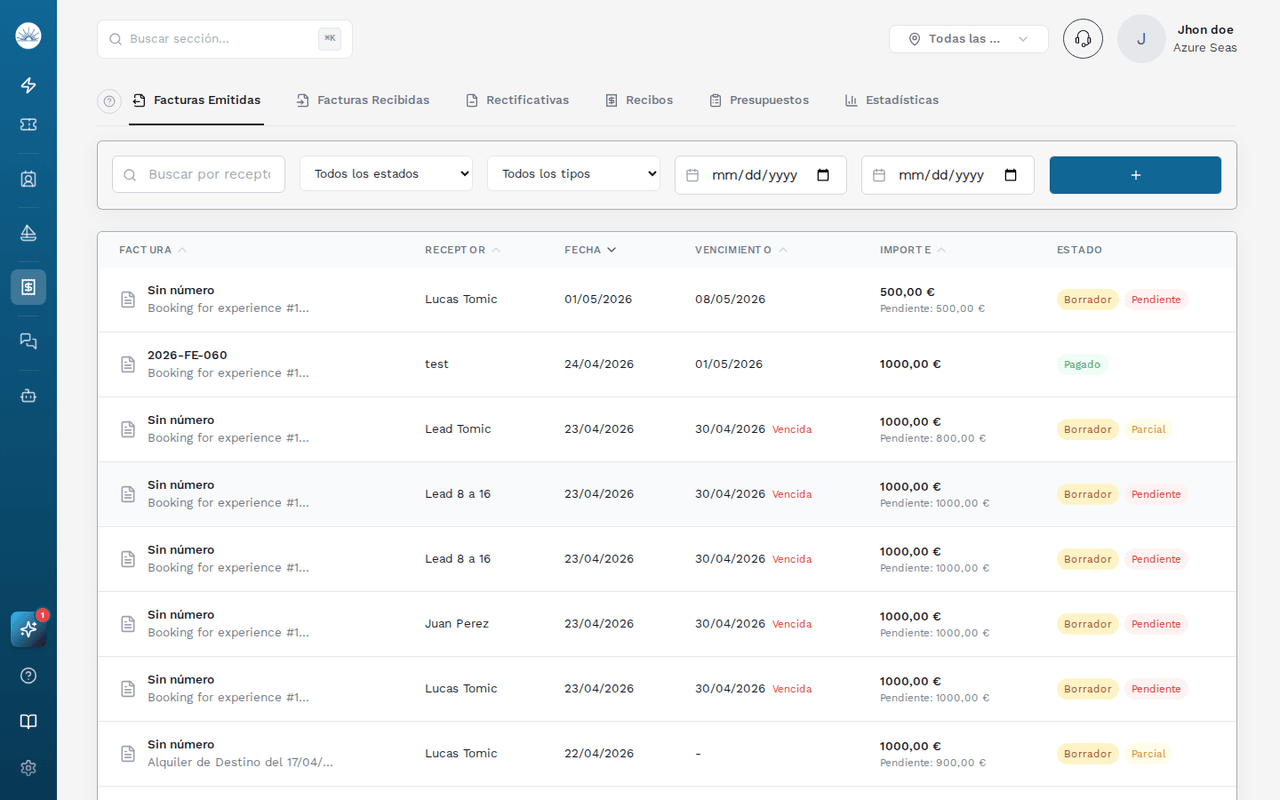
SolNow genera facturas, presupuestos y notas de crédito directamente desde la plataforma. Además, se integra con Holded para sincronizar automáticamente los documentos de facturación con tu software de contabilidad.
Flujo de facturación
El ciclo de vida de una factura en SolNow sigue estos pasos:
- Presupuesto (opcional): propuesta de precio enviada al cliente antes de confirmar
- Factura en borrador: generada al confirmar la reserva, editable
- Factura oficializada: firmada con número definitivo, no editable
- Cobro registrado: el pago se vincula a la factura
- Nota de crédito (si corresponde): documento de devolución parcial o total
Crear un presupuesto
- Abrir el detalle del lead
- En la sección Facturación, hacer clic en + Nuevo presupuesto
- Completar las líneas de detalle (concepto, cantidad, precio unitario, IVA)
- Hacer clic en Guardar
- Hacer clic en Enviar por email para enviarlo al cliente
El presupuesto muestra el precio desglosado por conceptos. El cliente puede aceptarlo o pedir modificaciones.
Convertir presupuesto en factura
- Abrir el presupuesto aceptado
- Hacer clic en Convertir en factura
- Revisar los datos
- Hacer clic en Crear factura
La factura se crea en estado borrador con los mismos datos del presupuesto.
Oficializar una factura
La oficialización asigna un número definitivo y secuencial a la factura (ej. 2026-F-042). Una factura oficializada no se puede modificar ni eliminar.
- Abrir la factura en borrador
- Revisar que todos los datos sean correctos (datos del cliente, NIF/CIF, conceptos, IVA)
- Hacer clic en Oficializar
- Confirmar la acción
Atención
Antes de oficializar, verificá que la razón social y el NIF/CIF del cliente sean correctos. Una factura oficializada con datos erróneos requiere una nota de crédito para rectificarse.
Notas de crédito
Una nota de crédito (factura rectificativa) anula parcial o totalmente una factura oficializada.
Crear una nota de crédito
- Abrir la factura oficializada a rectificar
- Hacer clic en Emitir nota de crédito
- Ingresar el importe a rectificar
- Seleccionar el motivo (cancelación, error, descuento posterior)
- Confirmar
La nota de crédito recibe un número secuencial propio (ej. 2026-RC-001) y queda vinculada a la factura original.
Configuración de IVA
Desde Configuración → Ajustes globales podés indicar:
- Si los precios de las experiencias incluyen IVA o no
- El tipo de IVA a aplicar (0%, 10%, 21% u otro)
El sistema aplica automáticamente el IVA configurado al generar facturas.
Integración con Holded
Holded es un software de contabilidad y facturación muy utilizado en España. SolNow puede sincronizar automáticamente las facturas con tu cuenta de Holded.
Configurar la integración
- Ir a Configuración → Integraciones
- Buscar Holded y hacer clic en Configurar
- Ingresar tu API Key de Holded (obtenida desde Holded → Configuración → API)
- Seleccionar el diario contable donde se registrarán las facturas
- Hacer clic en Guardar y verificar conexión
Qué se sincroniza
| Evento en SolNow | Acción en Holded |
|---|---|
| Factura oficializada | Se crea la factura en Holded con el mismo número |
| Cobro registrado | Se marca la factura como cobrada en Holded |
| Nota de crédito emitida | Se crea la factura rectificativa correspondiente |
Consejo
Verificá periódicamente en Holded que los contactos (clientes) estén correctamente sincronizados. Si un cliente no existe en Holded, SolNow lo crea automáticamente al sincronizar la primera factura.
Sincronización manual
Si una factura no se sincronizó automáticamente (por ejemplo, por un error de conexión temporal):
- Abrir la factura en SolNow
- Hacer clic en Sincronizar con Holded
- Verificar en Holded que aparezca correctamente
Configuración de numeración
SolNow usa una numeración secuencial automática por tipo de documento y año:
- Facturas:
AAAA-F-NNN(ej.2026-F-042) - Presupuestos:
AAAA-P-NNN(ej.2026-P-015) - Notas de crédito:
AAAA-RC-NNN(ej.2026-RC-003)
La numeración reinicia cada año natural (1 de enero).