

Appearance
Leads — Listado y CRM
El listado de leads es el corazón del CRM de SolNow. Cada lead representa una consulta o solicitud de reserva recibida, ya sea desde el widget, formularios o cargada manualmente por el operador.
Acceder al listado
Hacé clic en Leads en el menú lateral izquierdo.
Vista del listado
La tabla de leads muestra una fila por cada lead con la siguiente información:
| Columna | Descripción |
|---|---|
| Cliente | Nombre y email del cliente |
| Experiencia | Experiencia o tipo de embarcación solicitada |
| Fechas | Rango de fechas de la reserva solicitada |
| Pax | Número de personas |
| Estado | Estado actual del lead (configurable) |
| Etiquetas | Tags asignados para clasificación |
| Origen | Canal por donde llegó el lead (widget, formulario, manual) |
| Creado | Fecha en que se registró el lead |
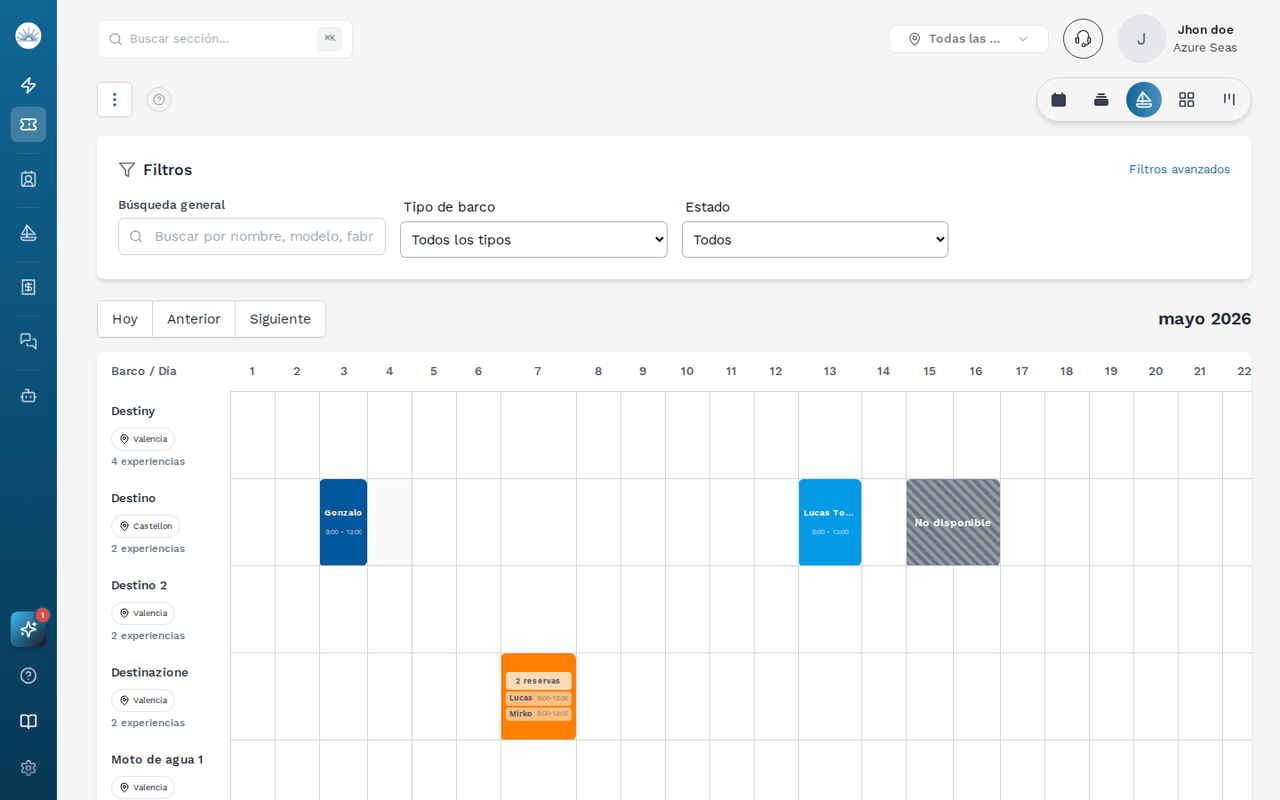
Filtros y búsqueda
En la parte superior del listado encontrás los siguientes filtros:
- Búsqueda por texto: busca en nombre, email y teléfono del cliente
- Estado: filtra por uno o más estados del lead
- Fechas: filtra leads cuyo período de reserva cae en un rango
- Etiquetas: filtra por tags asignados
- Categoría de embarcación: barco, kayak, paddle board, moto de agua
- Asignado a: filtra por el operador responsable del lead
Consejo
Podés combinar varios filtros a la vez. Los filtros activos se muestran como chips debajo de la barra de búsqueda y se pueden quitar individualmente.
Vista Kanban
Además del listado en tabla, podés ver los leads en vista Kanban (menú lateral → Kanban). En esta vista, cada columna representa un estado del lead y podés arrastrar tarjetas para cambiar el estado rápidamente.
Crear un lead manualmente
- Hacer clic en + Nuevo lead (botón superior derecho)
- Completar los datos del formulario (ver Detalle de lead)
- Hacer clic en Crear lead
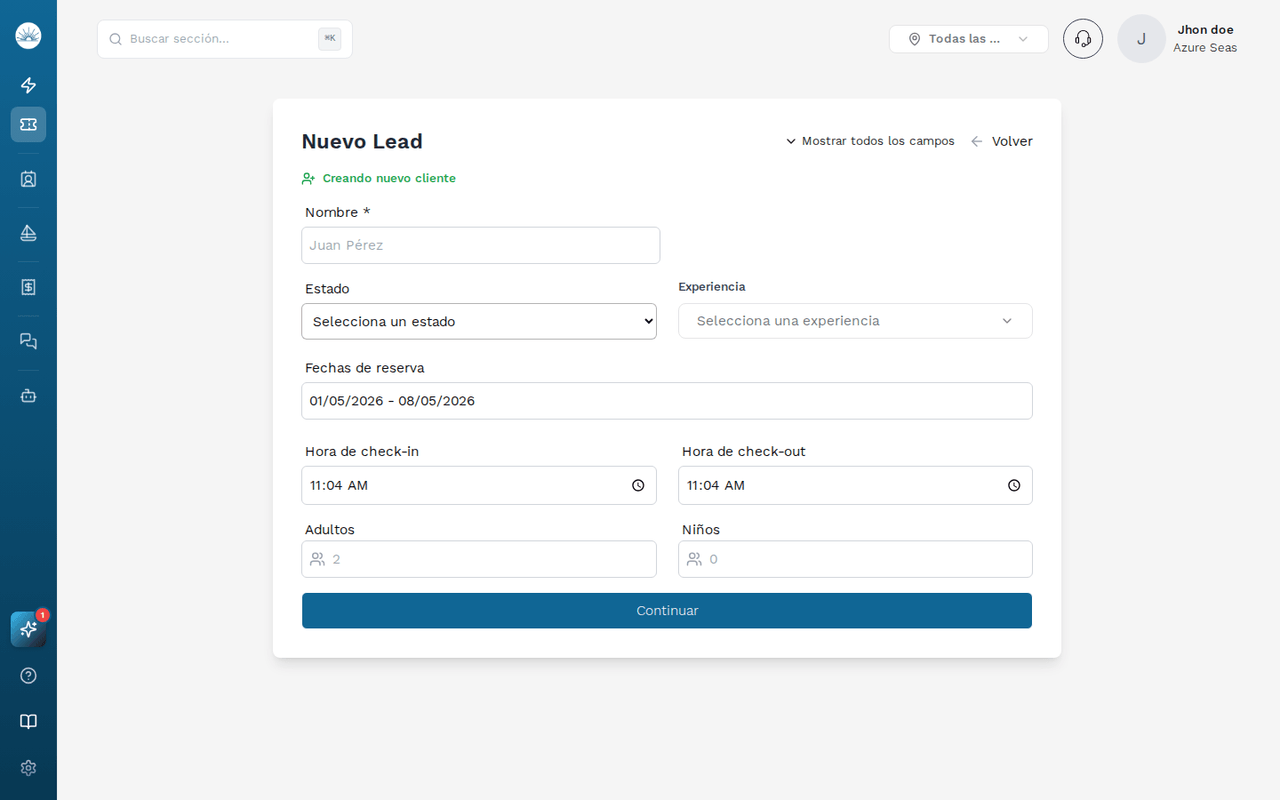
Los leads también se crean automáticamente cuando un cliente completa el formulario del widget embebible en tu sitio web.
Exportar leads
Desde el listado podés exportar los leads filtrados a CSV. El archivo incluye todos los campos visibles en la tabla más los datos de contacto completos del cliente.
Atención
La exportación incluye datos personales. Asegurate de cumplir con la política de privacidad de tu organización al compartir o almacenar el archivo.
Acciones rápidas
Desde la tabla podés realizar acciones sin abrir el detalle del lead:
- Cambiar estado: clic en el badge de estado de la fila
- Asignar etiqueta: ícono de tag en la fila
- Abrir detalle: clic en cualquier otro campo de la fila